Zahlung auf Kundenkonto im Webshop einrichten
Mit der Zahlungsart Account payment (im Portal Auf Kundenkonto) können eingeloggte User Bestellungen im Webshop und in YourAPP auf Kundenkonto buchen, sofern Sie diese User dafür freigeschaltet haben. Die Zahlung erfolgt nicht sofort, sondern nachträglich über Ihr Accounting per Rechnung. Gäste, die nicht eingeloggt sind, sehen die Zahlungsart nicht.
Wie die Zahlungsart für Ihre User aussieht, lesen Sie unter Zahlung auf Kundenkonto im Webshop aus User-Sicht. Die Zahlung auf Kundenkonto am POS beschreibt Zahlung auf Kundenkonto.
Voraussetzungen
-
Sie besitzen die Lizenz für das Accounting, und MOBILE PEOPLE Accounting (MPA) ist in Ihrem Zentral/Filialsystem an mindestens einem Standort eingerichtet.
-
Der Bediener, der die Zahlungsart verwaltet, hat das Recht Accounting.
-
In den Rechnungseinstellungen ist ein Standard-Zahlungsziel (Tage) hinterlegt.
-
Für die Benachrichtigungen ist an den Standorten eine Mailadresse hinterlegt.
Zahlungsart aktivieren
Die Zahlungsart wird pro Bestelltyp aktiviert und ist im Standard ausgeschaltet. Jeder Bestelltyp ist einzeln schaltbar: Lieferung (Gruppe), Abholung (Gruppe), Im Haus, Retail und Gutscheine. Beim Einschalten prüft das System, ob MPA lizenziert und eingerichtet ist. Ist das nicht der Fall, lässt sich die Zahlungsart nicht aktivieren.
Wichtige Anmerkungen zur Verfügbarkeit: Der Abschnitt Auf Kundenkonto erscheint in den Payment-Einstellungen des Webshops nur, wenn Ihr Mandant die Accounting-Lizenz besitzt und im Zentral/Filialsystem mindestens ein Standort Mobile People Accounting eingerichtet hat. Fehlt der Abschnitt, ist das kein Fehler. Die Einrichtung kann sich innerhalb eines Zentral/Filialsystem von Standort zu Standort unterscheiden. Ihre User sehen die Zahlungsart im Checkout deshalb nur an Standorten, an denen sie auch verarbeitet werden kann. Einen Grund blenden wir dem User bewusst nicht ein, da er die Ursache nicht beeinflussen kann.
Einstellungen und Texte
Die Einstellungen der Zahlungsart finden Sie in den Payment-Einstellungen des Webshops, dort wo Sie auch die übrigen Zahlungsarten einstellen. Dort legen Sie den Standard-Kreditrahmen und die Texte fest, die Ihren Usern bei der Zahlungsart angezeigt werden.
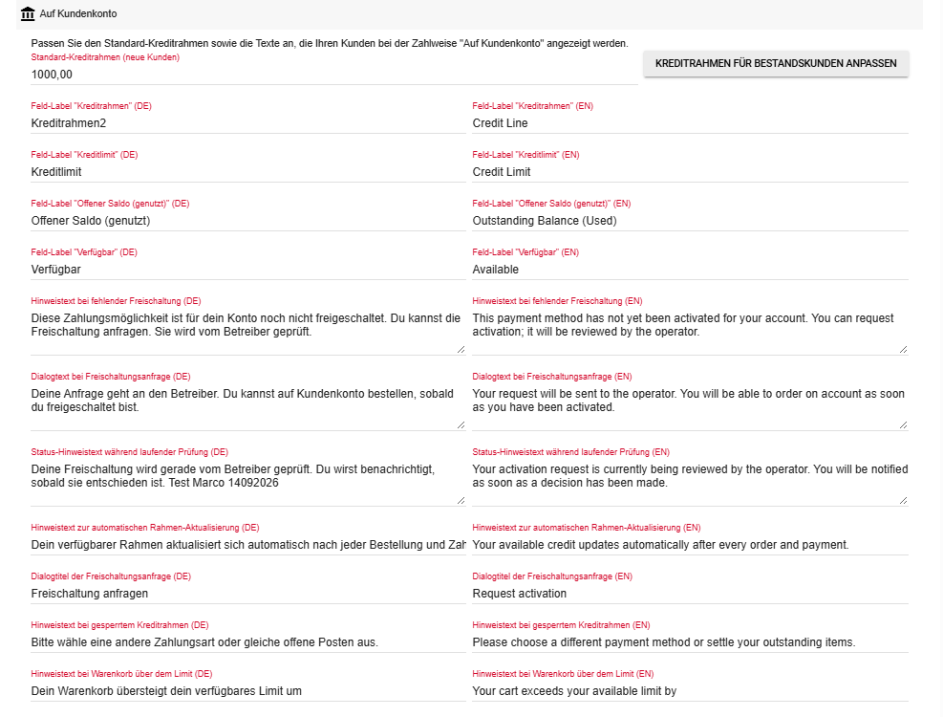
| Element / Schalter | Funktion / Beschreibung |
|---|---|
| Standard-Kreditrahmen (neue Kunden) | Kreditrahmen, der als Vorgabe für neue Kunden gilt. |
| Kreditrahmen für Bestandskunden anpassen | Passt den Kreditrahmen bereits angelegter Kunden an. |
| Feld-Label „Kreditrahmen“, „Kreditlimit“, „Offener Saldo (genutzt)“, „Verfügbar“ | Bezeichnungen der vier Felder im Kreditrahmen-Bereich des Benutzerprofils, jeweils für Deutsch (DE) und Englisch (EN). |
| Hinweistext bei fehlender Freischaltung | Erscheint unter der ausgegrauten Zahlungsart und erklärt dem User, dass eine Freischaltung nötig ist. |
| Dialogtitel der Freischaltungsanfrage | Titel des Bestätigungsdialogs, den der User beim Anfragen der Freischaltung sieht. |
| Dialogtext bei Freischaltungsanfrage | Erklärungstext im Bestätigungsdialog. |
| Status-Hinweistext während laufender Prüfung | Hinweis, der erscheint, solange die Anfrage des Users noch geprüft wird. |
| Hinweistext zur automatischen Rahmen-Aktualisierung | Hinweis im Kreditrahmen-Bereich, dass sich der verfügbare Rahmen nach jeder Bestellung und Zahlung automatisch aktualisiert. |
| Hinweistext bei gesperrtem Kreditrahmen | Erscheint, wenn der Kreditrahmen erreicht ist. Der User wird aufgefordert, eine andere Zahlungsart zu wählen oder offene Posten auszugleichen. |
| Hinweistext bei Warenkorb über dem Limit | Erscheint, wenn der Warenkorb den verfügbaren Rahmen übersteigt. Die App ergänzt den jeweiligen Betrag. |
Alle Texte pflegen Sie getrennt für Deutsch und Englisch. Bleibt ein Feld leer, verwendet die App ihren eigenen Standardtext. Die Texte werden nach dem Speichern über die Webshop-Einstellungen an den Webshop und an YourAPP übertragen.
Einige Texte sind in der App fest vorgegeben und für alle Mandanten gleich, zum Beispiel die Beschriftung der Schaltfläche Anfrage senden. Sehen Sie hierzu Zahlung auf Kundenkonto im Webshop aus User-Sicht.
Kunden freischalten und Kreditrahmen verwalten
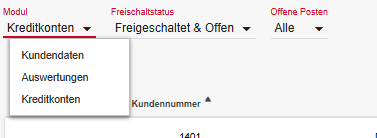
Die Kreditkonten verwalten Sie im Kundenstamm 2.0: Wählen Sie im Portal Kundenbindung und dort Kundenstamm 2.0. Wechseln Sie oben links im Modul-Umschalter auf das Modul Kreditkonten.
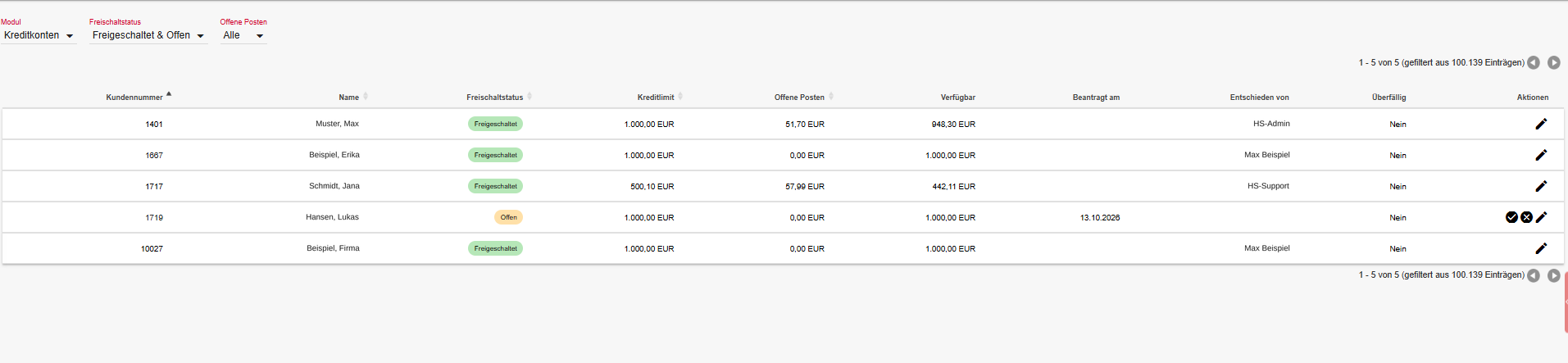
Das Modul zeigt die Kreditkonten Ihrer Kunden in einer Tabelle. Mit Filtern grenzen Sie offene Anträge und offene Posten ein. Folgende Dialoge stehen zur Verfügung:
| Element / Schalter | Funktion / Beschreibung |
|---|---|
| Modul | Umschalter für die Module des Kundenstamms 2.0: Kundendaten, Auswertungen und Kreditkonten. |
| Freischaltstatus | Filter nach dem Status der Kreditkonten: Freigeschaltet & Offen, Freigeschaltet, Offen, Keine Anfrage und Alle. |
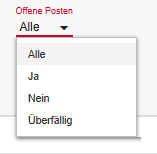
| Offene Posten | Filter nach offenen Posten: Alle, Ja, Nein und Überfällig. Der Filter ist nur für Bediener mit dem Recht Accounting sichtbar und wirksam. |
| Haken | Genehmigt die Freischaltungsanfrage des Kunden. Das Symbol erscheint nur in Zeilen mit dem Status Offen. |
| Kreuz | Lehnt die Freischaltungsanfrage des Kunden ab. Das Symbol erscheint nur in Zeilen mit dem Status Offen. |
| Stift | Öffnet den Dialog Kreditlimit bearbeiten, in dem Sie das Kreditlimit des Kunden ändern. |
| Spalte | Beschreibung |
|---|---|
| Kundennummer | Kundennummer des Kunden. |
| Name | Name des Kunden. |
| Freischaltstatus | Freigeschaltet, wenn der Kunde auf Kundenkonto bestellen darf, oder Offen, wenn seine Anfrage noch nicht entschieden ist. |
| Kreditlimit | Kreditlimit des Kunden. |
| Offene Posten | Summe der offenen Posten des Kunden. |
| Verfügbar | Noch verfügbarer Betrag des Kreditlimits. |
| Beantragt am | Datum der Freischaltungsanfrage. |
| Entschieden von | Bediener, der die Anfrage entschieden hat. |
| Überfällig | Zeigt an, ob der Kunde überfällige Rechnungen hat. |
| Aktionen | Symbole zum Genehmigen, Ablehnen und Bearbeiten. |
Freischaltungsanfrage bearbeiten
Hat ein User die Freischaltung angefragt, erscheint er in der Tabelle mit dem Status Offen und dem Datum der Anfrage unter Beantragt am. Klicken Sie in der Spalte Aktionen auf den Haken, um die Anfrage zu genehmigen, oder auf das Kreuz, um sie abzulehnen. Wer entschieden hat, steht anschließend in der Spalte Entschieden von.
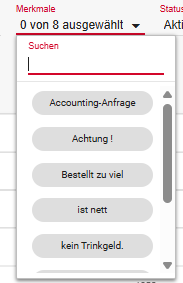
Ein offener Antrag erscheint zusätzlich als Kundenmerkmal Accounting-Anfrage und lässt sich im Kundenstamm über den Filter Merkmale eingrenzen. Nach Genehmigung oder Ablehnung verschwindet das Merkmal wieder.
Kreditlimit ändern
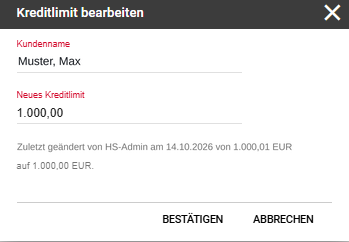
Klicken Sie am Ende der Zeile auf den Stift. Es öffnet sich der Dialog Kreditlimit bearbeiten. Tragen Sie unter Neues Kreditlimit den gewünschten Betrag ein und bestätigen Sie mit Bestätigen. Unter den Feldern zeigt der Dialog, wer das Kreditlimit zuletzt geändert hat und von welchem auf welchen Wert.
Rechnungen und offene Posten einsehen
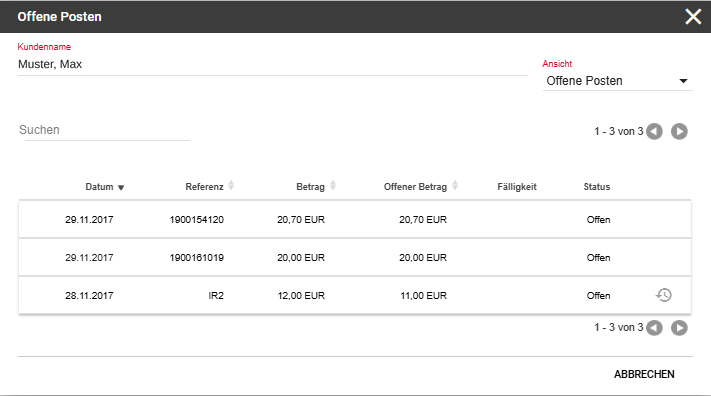
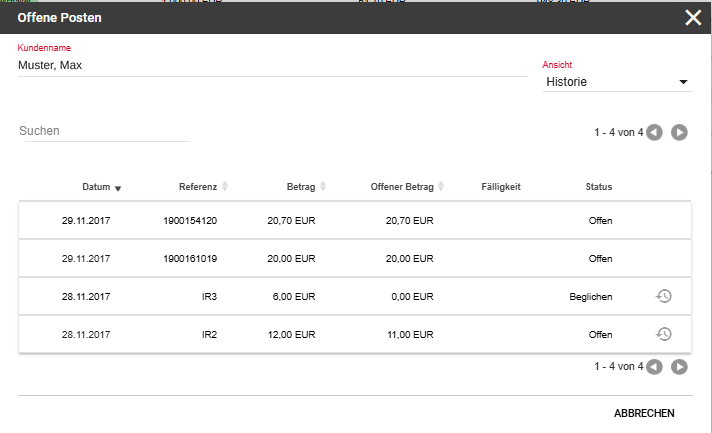
Durch einen Klick in der Kundenliste öffnet sich der Dialog Offene Posten mit den Rechnungen des Kunden. Mit der Auswahl Ansicht wechseln Sie zwischen Offene Posten und Historie. Die Historie zeigt auch beglichene Rechnungen. Jede Zeile zeigt Datum, Referenz, Betrag, offenen Betrag, Fälligkeit und Status (zum Beispiel Offen oder Beglichen). Mit dem Feld Suchen finden Sie einzelne Rechnungen.
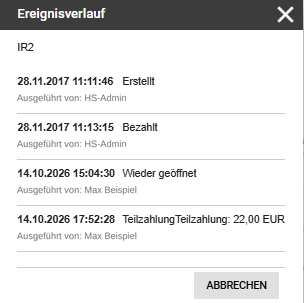
Mit dem Verlaufssymbol am Ende einer Rechnungszeile öffnen Sie den Ereignisverlauf dieser Rechnung. Er zeigt chronologisch die Ereignisse Erstellt, Teilzahlung, Bezahlt und Wieder geöffnet und nennt, wer die jeweilige Buchung ausgeführt hat.
In der Tabelle der Kreditkonten gibt es außerdem die Spalte und den Filter Offene Posten mit den Auswahlmöglichkeiten Alle, Ja, Nein und Überfällig. Beides ist nur für Bediener mit dem Recht Accounting sichtbar und wirksam.
Kreditverbrauch prüfen und korrigieren
In der Kundenansicht steht neben Kreditlimit, genutztem und verfügbarem Betrag zusätzlich der tatsächliche offene Rechnungssaldo. Laufen beide Werte auseinander, können Sie den Kreditverbrauchszähler über den Dialog Korrektur auf einen Zielwert setzen. Jede Korrektur wird mit Bediener, Zeitpunkt sowie altem und neuem Wert protokolliert. Das Protokoll ist im Dialog einsehbar. Unzulässige Zielwerte werden abgelehnt.
Wichtige Anmerkung zur Korrektur: Ein automatischer Abgleich findet nicht statt. Der Rechnungslauf bleibt von einer Korrektur unberührt.
Benachrichtigungen
Drei Meldungen gehen automatisch an die am Standort hinterlegte Mailadresse:
-
bei einem Freischaltungs-Antrag,
-
bei erreichtem Kreditlimit,
-
bei einer überfällig gewordenen Rechnung.
Dafür ist keine Einstellung beim Bediener und kein Abonnement nötig. Es genügt, dass die Mailadresse des Standorts gepflegt ist. Fehlt sie, wird nicht benachrichtigt. Die Meldung über überfällige Rechnungen wird einmal täglich ausgelöst und erscheint je überfälliger Rechnung einmal.
Standard-Zahlungsziel
In den Rechnungseinstellungen gibt es das Feld Standard-Zahlungsziel (Tage). Ein Administrator muss es pflegen.
Wichtige Anmerkung zum Zahlungsziel: Rechnungen ohne eigenes Zahlungsziel gelten ohne diese Vorgabe nie als überfällig. Der Filter Überfällig bleibt dann dauerhaft leer, und es geht keine Meldung über überfällige Rechnungen heraus. Die Funktion wirkt dann, als wäre sie defekt, obwohl nur die Vorgabe fehlt.
Berechtigung...
Die Rechnungssichten und alle ändernden Aktionen setzen das Recht Accounting voraus. Hat ein Bediener das Recht Kundenstamm, aber nicht das Recht Accounting, sieht er das Modul Kreditkonten nicht. Alle Sichten und Aktionen beziehen sich nur auf den eigenen Standort.
Limitierungen...
Im Ereignisverlauf einer Rechnung erscheint kein Mahn-Ereignis, da in MPA kein Mahnverfahren existiert.
Die Meldung bei erreichtem Kreditlimit ist nicht gedrosselt. Wiederholte Bestellversuche eines Users erzeugen wiederholte Mails.
.
Weiterführende Themen:
Zahlungen auf Kundenkonto aus User-Sicht
Zurück zum übergeordneten Thema: Accounting