Zahlungen auf Kundenkonto aus User-Sicht
Die Zahlungsart Account payment erscheint im Checkout nur, wenn Sie sie im Portal für den gewählten Bestelltyp aktiviert haben und der User eingeloggt ist. Gäste sehen sie nie. Die Einrichtung beschreibt Zahlung auf Kundenkonto im Webshop einrichten.
Zahlungsart im Checkout
Wie die Zahlungsart im Checkout erscheint, hängt vom Status des Users ab:
| Status des Users | Account payment im Checkout |
|---|---|
| Nicht eingeloggt oder Bestelltyp nicht aktiviert | Wird nicht angezeigt. |
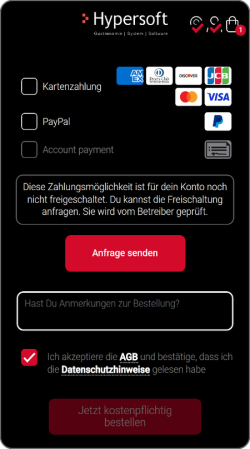
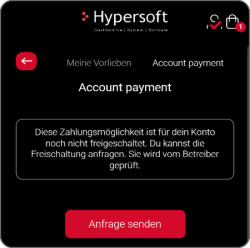
| Eingeloggt, noch nicht freigeschaltet | Ausgegraut. Darunter stehen Ihr Hinweistext und die Schaltfläche Anfrage senden. |
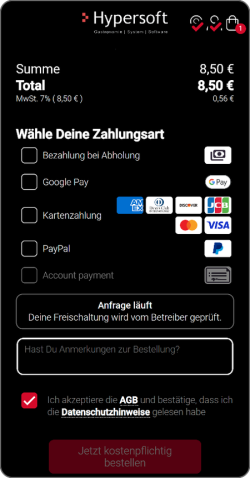
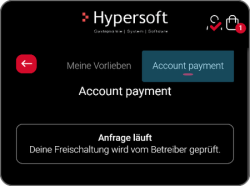
| Anfrage bereits gestellt | Statt Anfrage senden erscheint ein Statustext zur laufenden Prüfung. |
| Freigeschaltet, Kreditrahmen verfügbar | Wählbar wie jede andere Zahlungsart. |
| Freigeschaltet, Kreditrahmen überschritten oder erreicht | Gesperrt, ein Hinweis nennt den Grund. |
Eingeloggt, noch nicht freigeschaltet
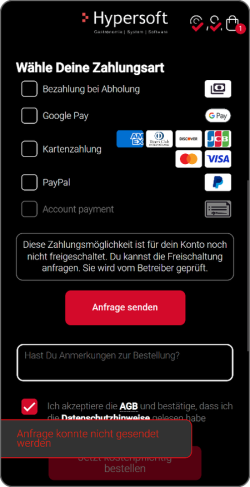
Die Zahlungsart ist ausgegraut und nicht anwählbar. Darunter erscheinen der von Ihnen gepflegte Hinweistext und die Schaltfläche Anfrage senden, über die der User eine Freischaltung beantragen kann. Die Anfrage kann der User auch im Benutzerprofil senden.
|
|
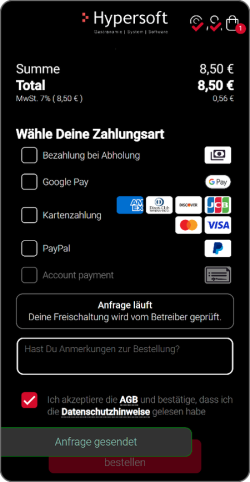
Anfrage bereits gestellt
Die Schaltfläche Anfrage senden wird nicht mehr angezeigt. Stattdessen erscheint ein Statustext, der die laufende Prüfung beschreibt.
Checkout |
|
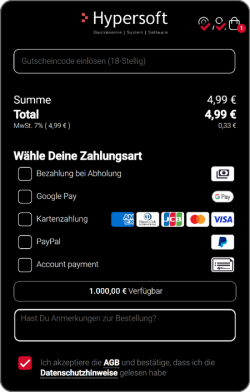
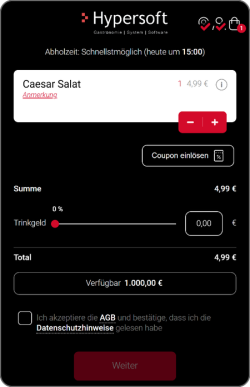
Freigeschaltet, Kreditrahmen verfügbar
Die Zahlungsart ist wie alle anderen Zahlungsarten auswählbar. Im Warenkorb wird der verfügbare Kreditrahmen angezeigt.
|
|
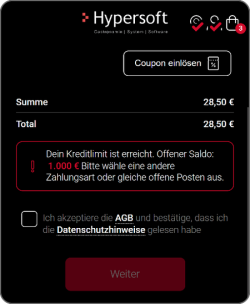
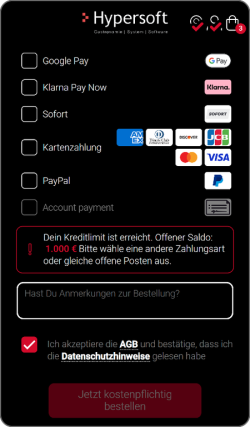
Freigeschaltet, Kreditrahmen überschritten oder erreicht
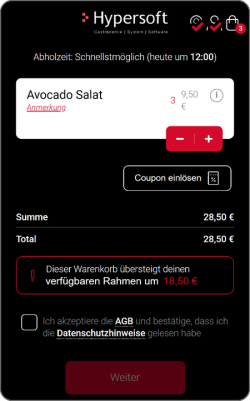
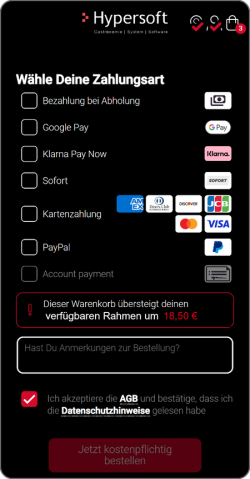
Die Zahlungsart ist gesperrt, und ein Hinweis informiert den User über den Grund. Der User muss eine andere Zahlungsart wählen. Dabei gibt es zwei Fälle:
Der Warenkorb überschreitet den verfügbaren Kreditrahmen:
|
|
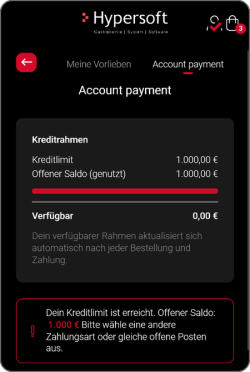
Der Kreditrahmen ist bereits erreicht:
|
|
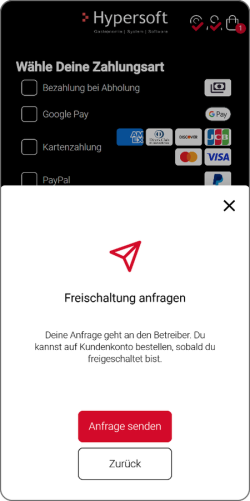
Freischaltung anfragen
Der User sendet die Anfrage über die Schaltfläche im Checkout oder im Benutzerprofil.
- Klickt der User auf Anfrage senden, öffnet sich ein Bestätigungsdialog.
- Bestätigt der User die Anfrage, erscheint die Meldung Anfrage gesendet. Die Schaltfläche Anfrage senden verschwindet, und der Statustext für die laufende Anfrage wird angezeigt.
- Schlägt die Anfrage fehl, erscheint die Meldung Anfrage konnte nicht gesendet werden. Die Schaltfläche bleibt aktiv, und der User kann es sofort erneut versuchen.
|
|
|
Sie erhalten die Anfrage per Mail und bearbeiten sie im Portal im Kundenstamm 2.0 im Modul Kreditkonten.
Account payment im Benutzerprofil
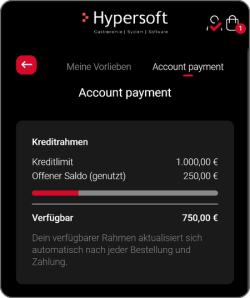
Im Benutzerprofil gibt es den Reiter Account payment. Er zeigt den Kreditrahmen mit den Werten Kreditlimit, Offener Saldo (genutzt) und Verfügbar. Ist das Limit erreicht, erscheint zusätzlich ein Hinweis.
|
|
Bestelltyp-Wechsel im Checkout
Wechselt der User im Checkout den Bestelltyp, zum Beispiel von Abholung auf Lieferung, wird die Zahlungsart anhand der Aktivierung für den neuen Bestelltyp neu bewertet. Sie kann dadurch ein- oder ausgeblendet werden.
Texte der Zahlungsart
Die meisten Texte definieren Sie im Portal, siehe Zahlung auf Kundenkonto im Webshop einrichten. Einige Texte sind in der App fest vorgegeben und bei allen Mandanten identisch:
- die Bezeichnung des Bereichs Account payment,
- die Beschriftung der Schaltfläche Anfrage senden,
- die Rückmeldungen nach dem Absenden: Anfrage gesendet und Anfrage konnte nicht gesendet werden,
- die Bedienhilfen für die Barrierefreiheit. Sie sind für User nicht sichtbar und nur für Hilfstechnologien gedacht.
Weiterführende Themen:
Zahlung auf Kundenkonto im Webshop einrichten
Zurück zum übergeordneten Thema: Accounting