ePOS mobilePRO Onboarding
ePOS mobilePRO verbindet sich mit einem Modul auf dem jeweiligen Kassenserver und bildet die komplette mPOS Handheld Funktionalität ab: Hypersoft ePOS mobilePRO in der Praxis
In der ersten Version werden Adyen Android Zahlungsterminals unterstützt.
Einrichtung des ePOS mobilePRO Systems
Die Einrichtung erfolgt identisch zum normalen mPOS System wie Sie unter Hypersoft mPOS einstellen beschrieben ist. Für ePOS mobile PRO werden allerdings andere mPOS Lizenzen verwendet.
Das Gerät auf dem der ePOS mobilePRO Server läuft, sollte das Gerät mit den guten und freien Ressourcen sein, bzw. wenn Sie viele starke Geräte haben das hierfür am besten geeignete. Wir haben das System auch auf "schwachen Celeron PCs" laufen lassen, die gut funktionieren aber auch mal kurze Wartezeiten entstehen lassen.
Terminal Commander und Kommunikationsports
Für jeden ePOS mobilePRO Client muss eine Station wie in den Stationsdetails einstellen - Grundeinstellungen eingerichtet sein. Der Stationstyp ist ePOS mobilePRO. Der Terminal Commander richtet beim Start die entsprechenden Stationen pro Client mit Standardwerten ein (Hier im Beispiel 651):
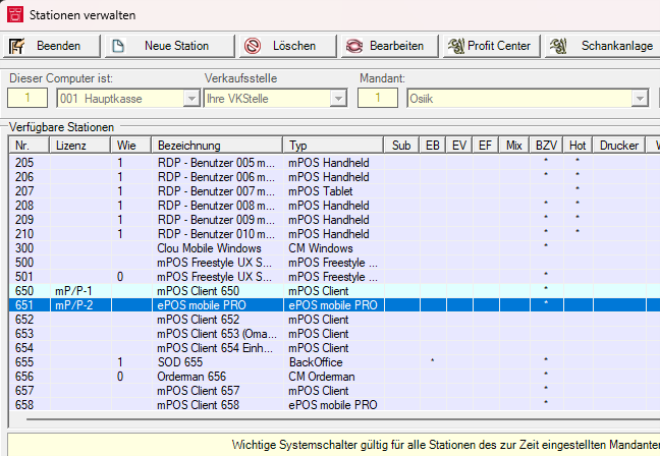
Stationsdetails für ePOS mobilePRO...
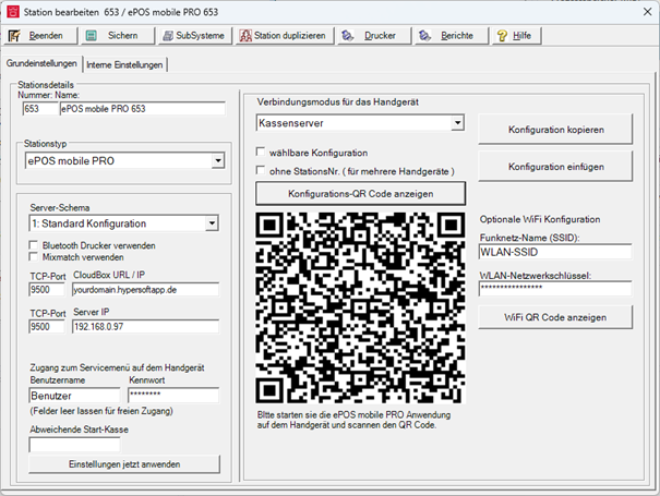
| Element / Schalter | Funktion / Beschreibung |
|---|---|
|
Nummer Name Stationstyp |
Die Einrichtung erfolgt im Standard: Stationsdetails einstellen - Grundeinstellungen |
| TCP Port | Der Port 9500 ist von Hypersoft vorgegeben und bedarf im Regelfall keiner Einstellung. Sollte der Port bereits von anderen Anwendungen benutzt sein, kann dieser hier geändert werden. |
| Bluetooth Drucker verwenden | Sie den Schalter, um einen Bluetoothdrucker hinzufügen zu können. Sehen SiemPOS Client-Server in der Praxis. |
| MixMatch verwenden | Wenn Sie MixMatch auch am mPOS verwenden möchten, aktivieren Sie diesen Schalter. |
| CloudBox URL / IP |
Sollten Sie bereits eine CloudBox betreiben, wird die IP / Domain automatisch aus den vorhandenen Konfigurationseinstellungen ermittelt und eingetragen (Hinweis: Der Default-Port ist hier 9500. Sofern dieser geändert wird, muss auch die Konfiguration in der CloudBox angepasst werden) |
| Server IP | Die IP des SignalR-Hub ( Kassenserver ) wird automatisch eingetragen, kann aber falls nötig manuell geändert werden, wenn der Hub auf einer andere Maschine laufen soll/ muss. |
| Zugang zum Servicemenü auf dem Handgerät | Der Zugang zum Service-Menü auf dem Handgerät kann durch Zugangsdaten gesichert werden. Diese können hier eingetragen werden. Der Inhalt des Kennwort-Feldes wird sichtbar, wenn das Feld den Fokus hat (Mausklick). Werden diese leer gelassen, wird das Servicemenü am Handgerät direkt geöffnet. |
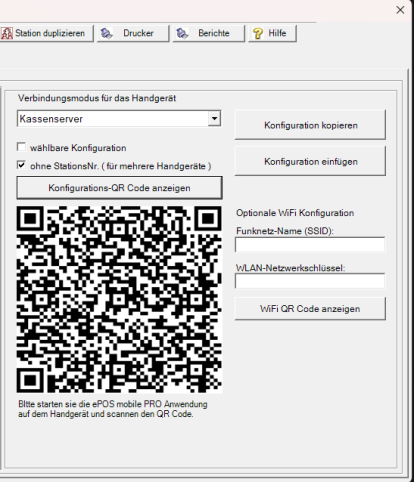
| Verbindungsmodus für das Handgerät | Hier kann gewählt werden, welchen Verbindungsmodus die Station nutzen soll. |
| Wählbare Konfiguration | Ist der Haken gesetzt, wird die aktuelle Konfiguration nicht überschrieben, sondern durch eine Weitere ergänzt. Dies ermöglicht den Betrieb eines Handgerätes in mehreren Standorten. |
| Ohne Stations-Nr. | Ermöglicht das Einrichten mehrerer Geräte mit einem QR-Code. Am Gerät erscheint die Abfrage nach der Station. |
| Konfiguration kopieren | Die aktuelle Konfiguration der Station kann kopiert werden. |
| Konfiguration einfügen | Eine zuvor kopierte Stationseinstellung kann eingefügt werden. |
| Optionale WiFi-Konfiguration/ WiFi-QR-Codeanzeigen | Die Wifi-Daten des Standortes können hier zur Erleichterung eingetragen werden.Über "WiFi-QR-Codeanzeigen" kann ein QR-Code angezeigt werden, der von jeder normalen Kamera-App gelesen und angewendet werden. |
| Konfigurations-QR Code anzeigen | Generiert einen QR-Code der in der ePOS mobilePRO-App gescannt werden muss, um das Gerät einzurichten. |
ePOS mobilePRO am Mobilgerät einrichten
Aktuell kann das ePOS mobilePRO als PayPOS auf den Android Terminals von Hypersoft Pay powered by Adyen verwendet werden. Das ePOS mobilePRO ist hierfür vorinstalliert:
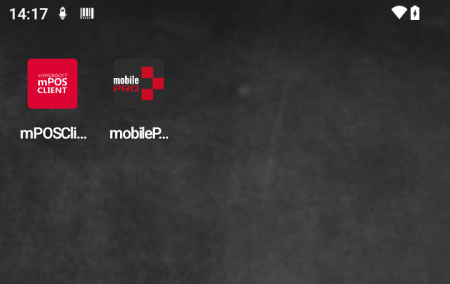
Nach dem Start der mPOS mobilePRO App erscheint eine Aufforderung zum Scannen des QR Codes aus den Stationseinstellungen.
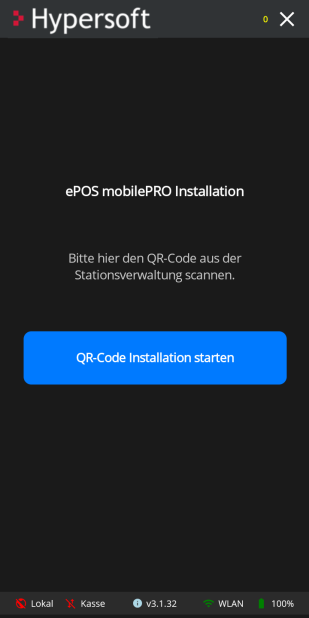
Der generierte QR-Code aus der Stationsverwaltung muss dann gescannt werden.
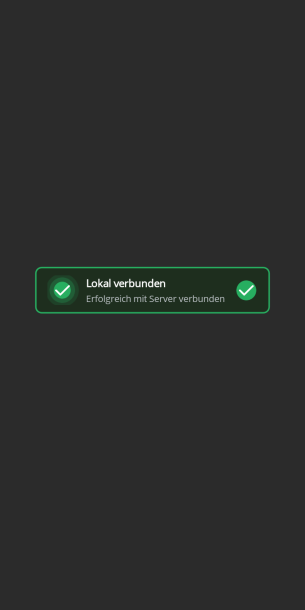
Im Anschluss verbindet die App zum Server.

Eine erfolgreiche Einrichtung von der App bestätigt.
Server -Module für den ePOS mobilePRO Client
SignalR Hub auf dem Kassenserver
Mit der ersten ePOS mobilePRO Lizenz startet der Terminal Commander einen ePOS mobile Server (SignalR Hub) und eine ePOS mobilePRO Schnittstelle. Für jede weitere ePOS mobilePRO Station wird eine weitere Schnittstelle automatisch gestartet.
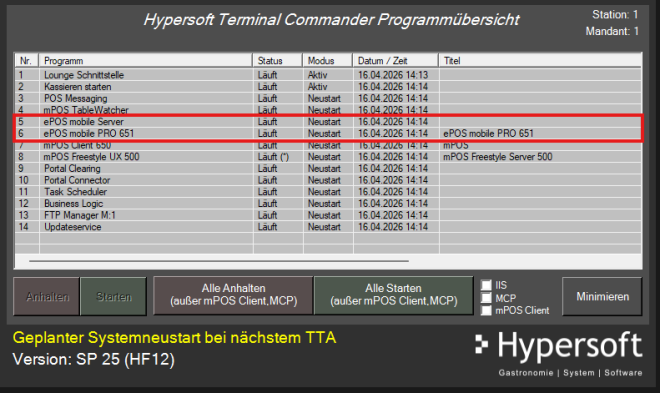
Das Server-Modul starten minimiert und hat ein Symbol im Infobereich, kann aber zur Ansicht wie ein normales Windows-Programm in den Vordergrund geholt werden. Die IP muss immer 0.0.0.0 sein. Sollte es nötig sein, dass ePOS mobilePRO einen anderen Port nutzt, als vorgegeben, kann dieser hier geändert werden.
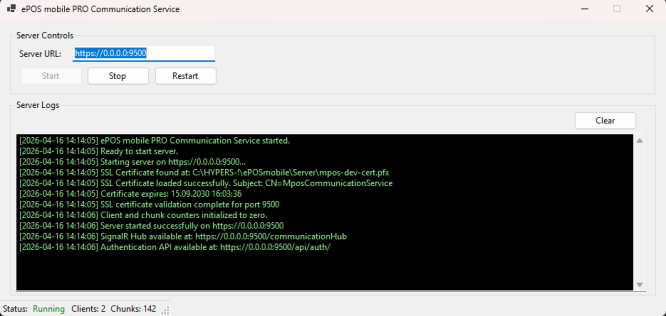
ePOS mobile PRO (Serverprozess am Kassenserver)
Dieses Programm ist das Gegenstück, dass sich zu einem Handgerät über einen SignalR-Hub verbindet. Es beinhaltet die bisherige Funktion des Webservice „wsclou“. Das Programm wird pro Handgerät gestartet und ist für die Kommunikation zu genau einem Handgerät zuständig.
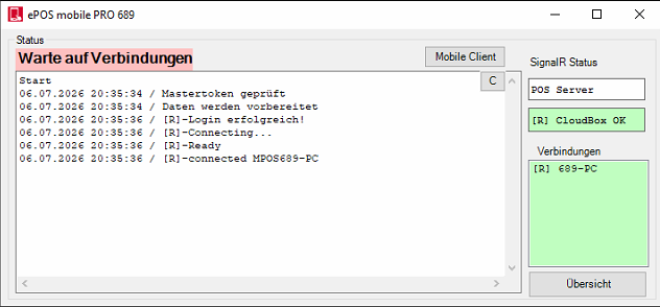
Das Programm prüft bei Programmstart ob ein Mastertoken eingerichtet ist, lädt die für den Betrieb notwendigen Stammdaten vorab und bereitet dies für das Handgerät auf.
Sofern bei einer Neueinrichtung noch keine Handgeräte konfiguriert sind ( Tastatur etc. ), wartet das Programm solange mit dem Start, bis eine Einrichtung vorhanden ist. Somit ist wiederum kein Neustart des Terminal Commanders auf dem Server nötig.
Je nach Konfiguration verbindet es mit dem lokalen [L] oder Remote [R] (CloudBox) SignalR Hub. Der Verbindungsstatus des jeweiligen Hubs wird oben hinter „SignalR“ angezeigt. Der Status „Warte auf Verbindungen“ wird angezeigt, bis auch ein Handgerät verbunden ist.
Auf der rechten Seite werden aktive Verbindungen angezeigt ( grün ) bzw. zur Zeit unterbrochene Verbindungen ( rot ).
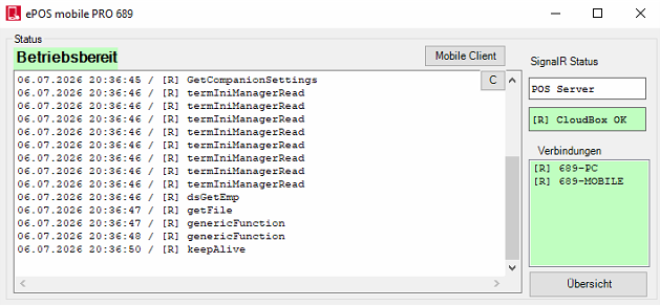
Für jede Station gibt es eine „PC“ und eine „MOBILE“ Komponente. Die PC -Verbindungen repräsentieren die Verbindung zu den SignalR-Hubs. Ist ein Handgerät erfolgreich verbunden wird dieses angezeigt.
Sind auf mindestens einem Weg ( Lokal oder Remote ) Handgerät und PC verbunden, ändert sich die Anzeige auf „Betriebsbereit“, was den Normalmodus darstellt.
Zur Zeit gibt es folgende Einstellungen, welche Verbindungen das Handgerät nutzen können.
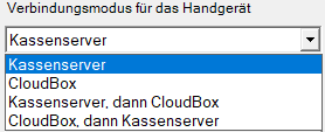
Hier kann festgelegt werden, welcher SignalR Hub von der Station genutzt werden soll.
-
Kassenserver = lokaler SignalR-Hub auf dem Kassenserver ( WLAN )
-
CloudBox = SignalR-Hub auf der CloudBox ( mobile Daten )
-
Doppelte-Verbindung, mit Priorität auf Kassenserver ( WLAN ) oder CloudBox (mobil)
Lizenzierungen...
Einen Lizenz können Sie zusammen mit einem neuen Zahlungsterminal erhalten oder als separate Lizenz erwerben bzw. als SaaS nutzen. Alle Details dazu finden Sie im Bereich Integrierte Lizenzen für PayPOS.
PayPOS Berechtigungen...
Nach dem Start der App (auch ohne Lizenz) wird nach der Erlaubnis zur Nutzung der Kamera und dem Verwenden von Dateien gefragt, diese Berechtigungen werden benötigt um die interne Kamera als QR-Code und Barcodescanner zu verwenden und um die Konfigurationsdateien zu schreiben. Diese Erlaubnis muss gewährt werden wenn Sie den ePOS mobilePRO lizenziert haben und verwenden wollen.
Zurück zum übergeordneten Thema: mPOS Client-Server