SupplyIt Anbindung
Mit dem Bericht Journalexport (SupplyIt) im Report Manager ermitteln Sie Verkaufsdaten für die Warenwirtschaft SupplyIt. Der Bericht erzeugt gleichzeitig eine CSV Datei, die in SupplyIt verarbeitet werden kann.
Mit der Erstellung des Berichts wird auf dem Server ein Verzeichnis angelegt und die CSV Datei gesondert vom Bericht dort abgelegt. Standardmäßig verwendet Hypersoft dafür das Verzeichnis [c:]\Hypers-!\SupplyIt.
Bericht auswählen
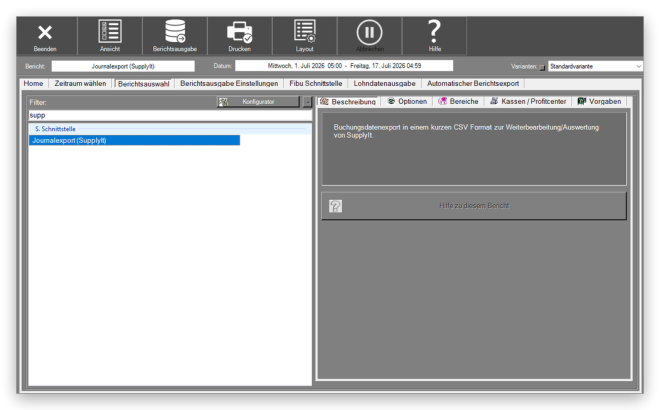
Starten Sie den Report Manager, wählen Sie das Register Berichtsauswahl und im Bereich S. Schnittstelle den Bericht Journalexport (SupplyIt).
Optionen für SupplyIt einstellen
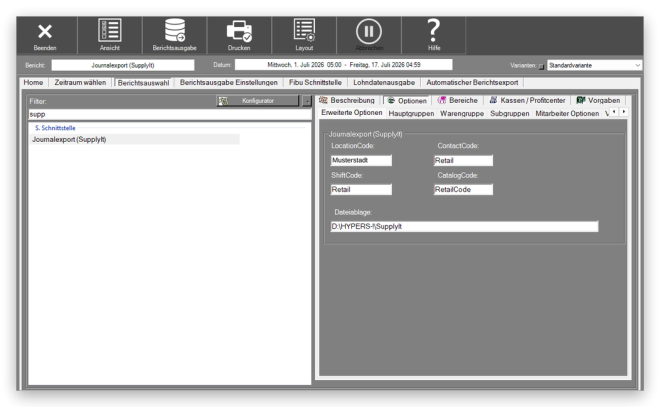
SupplyIt benötigt einige Angaben, die Sie pro Standort hinterlegen. Wählen Sie dazu das Register Optionen und die Registerkarte Erweiterte Optionen. Tragen Sie die Werte nach den Vorgaben von SupplyIt ein.
| Element / Schalter | Funktion / Beschreibung |
|---|---|
| LocationCode | Von SupplyIt benötigter Wert. Tragen Sie ihn nach den Vorgaben ein. |
| ContactCode | Von SupplyIt benötigter Wert. Tragen Sie ihn nach den Vorgaben ein. |
| ShiftCode | Von SupplyIt benötigter Wert. Tragen Sie ihn nach den Vorgaben ein. |
| CatalogCode | Wird nur verwendet, wenn das Feld ausgefüllt ist. Ist es leer, übermittelt der Bericht den Namen der Warengruppe als CatalogCode. |
| Dateiablage | Verzeichnis auf dem Server, in dem die CSV Datei abgelegt wird. Standard: [c:]\Hypers-!\SupplyIt |
Automatische Übermittlung an SupplyIt
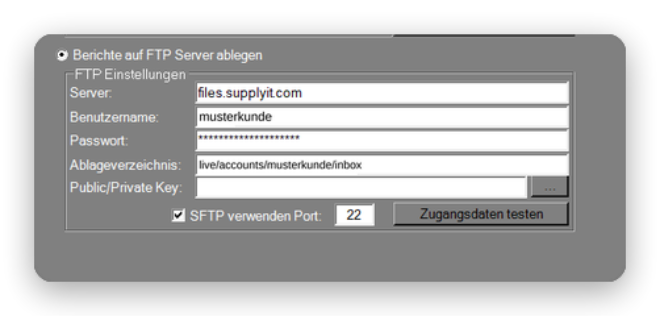
Für die automatische Übermittlung hinterlegen Sie den SFTP Server von SupplyIt im Register Automatischer Berichtsexport unter Berichte auf FTP Server ablegen. Aktivieren Sie dort SFTP verwenden. Die Einstellungen sind unter Bereich Automatischer Berichtsexport beschrieben.
Weiterführende Themen:
Bereich Automatischer Berichtsexport
Zurück zum übergeordneten Thema:Stock Management Anbindungen