Bonussystem in YourAPP
Das Modul Bonussystem kann auch von nicht registrierten / nicht eingeloggten Usern betreten werden. Aktivieren Sie dies dafür bitte hier: Bereich Bonussystem.
Möchte der User auf die Details einer Bonusaktion zugreifen, so muss er registriert und eingeloggt sein. Hat der User noch keinen Gutschein mit seinem Kundenkonto verknüpft, so kann er einen Instant Code erstellen oder einen vorhandenen Gutschein hinterlegen und damit das Bonussystem nutzen. So kann er im Anschluss auf die Details einer Bonusaktion zugreifen. Oberhalb der Bonusaktionen wird sein QR-Code angezeigt (und kann mit einem Klick vergrößert werden) um seinen QR-Code am POS scannen zu lassen und so Bonuspunkte zu sammeln oder Benefits einlösen zu können.
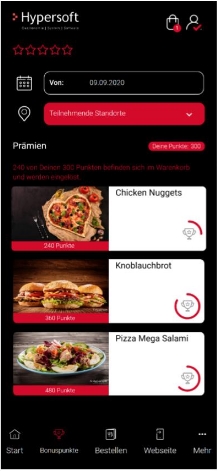
Beispiel für das Bonussystem in unterschiedlich gestalteten Apps...


Benefits können für die folgenden Bestelltypen eingelöst werden: Lieferung, Abholung und Retail
Voraussetzungen für das Einlösen
-
Das Einlösen von Punkten online ist aktiviert
-
Der Benutzer verfügt über ausreichend Bonuspunkte
Sind diese Voraussetzungen erfüllt, wird ein „Einlösen“-Button angezeigt.
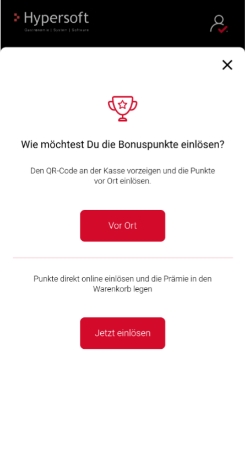
Der Benutzer kann wählen, ob die Punkte online oder vor Ort eingelöst werden sollen.
Regel: Für eingelöste Benefit-Produkte können keine weiteren Bonuspunkte gesammelt werden.
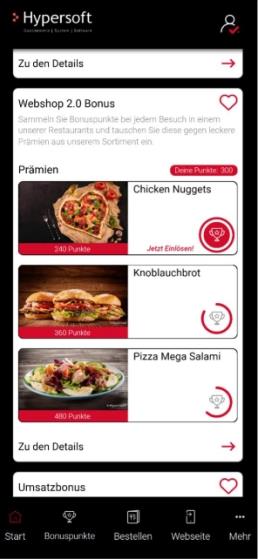
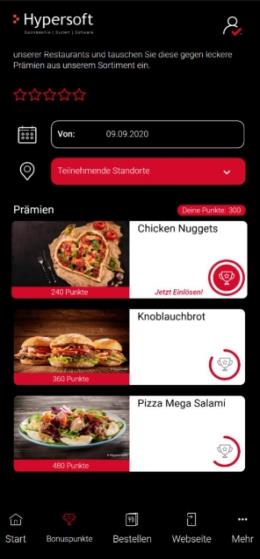
Bestelltyp unterstützt keine Benefits
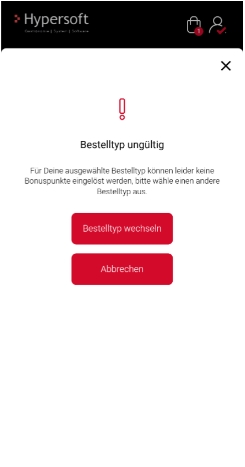
Wurde vorab ein Bestelltyp gewählt, für den das Einlösen von Benefits nicht erlaubt ist, erfolgt folgender Ablauf:
-
Der Benutzer wird zunächst gefragt, wie er die Benefits einlösen möchte.
-
Anschließend erscheint ein Hinweis, dass der gewählte Bestelltyp nicht gültig ist.
Der Benutzer kann:
-
einen anderen Bestelltyp auswählen oder
-
den Vorgang abbrechen.
Einlösen vor Ort
Bei Auswahl „vor Ort“ wird ein Dialog mit einem QR-Code angezeigt.
Einlösen online
Bei Auswahl „online“ wird geprüft, ob alle erforderlichen Informationen vorliegen.
Für das Online-Einlösen müssen bekannt sein:
-
Standort
-
Bestelltyp
-
je nach Bestelltyp zusätzlich:
-
Lieferadresse
-
Uhrzeit
Fehlende Informationen
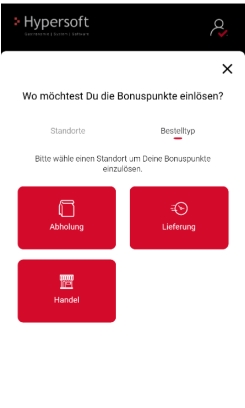
Sind diese Angaben noch nicht vorhanden, wird ein Dialog angezeigt, in dem der Benutzer die fehlenden Informationen auswählt.
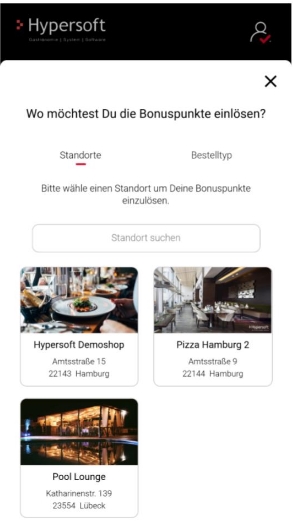
Der weitere Ablauf ist abhängig vom Bestelltyp
-
Abholung: Auswahl der Uhrzeit, Weiterleitung zum Benefit-Produkt
-
Lieferung: Auswahl der Lieferadresse, Auswahl der Uhrzeit, Weiterleitung zum Benefit-Produkt
-
Retail: Direkte Weiterleitung zum Benefit-Produkt nach Auswahl von Standort und Bestelltyp
Sind alle Informationen bereits vorhanden, erfolgt die Weiterleitung zum Benefit-Produkt direkt.
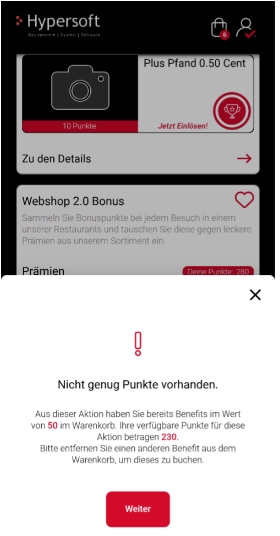
Nicht ausreichend Punkte verfügbar
Versucht der Benutzer, ein weiteres Benefit aus derselben Aktion einzulösen, obwohl sich bereits ein entsprechender Artikel im Warenkorb befindet und die Punkte nicht ausreichen, wird ein entsprechender Hinweis angezeigt.
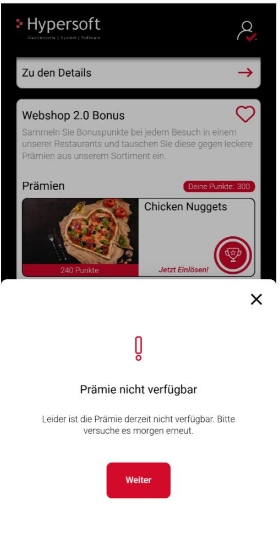
Verfügbarkeit von Benefit-Produkten
Ist ein Benefit-Produkt nicht verfügbar (z. B. durch Zeitsteuerung) oder kann nicht gefunden werden, wird ein entsprechender Hinweisdialog angezeigt.
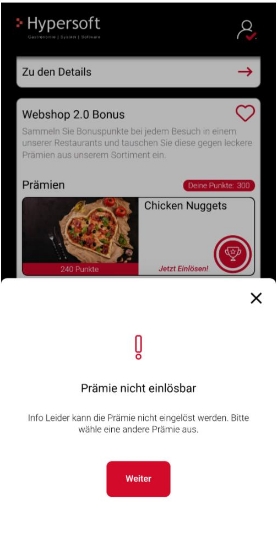
Benefit in den Warenkorb legen
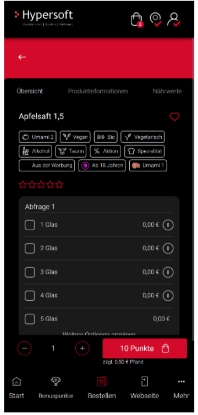
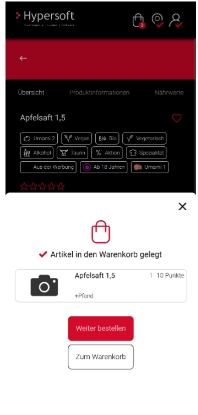
Ein Benefit kann nur einmal pro Bonusaktion eingelöst werden, auch wenn mehr Punkte vorhanden sind. Im Detailbereich des Benefit-Produkts sind Plus- und Minus-Buttons deaktiviert, da das Produkt nur einmal gebucht werden kann. Um das Benefit erneut zu buchen, muss es erneut über das Bonussystem aufgerufen werden.
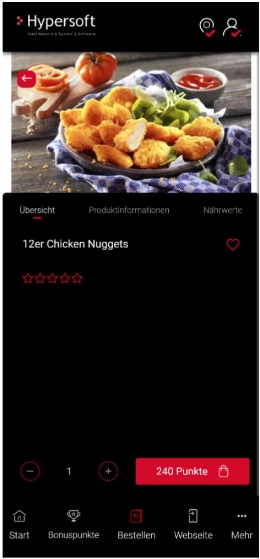
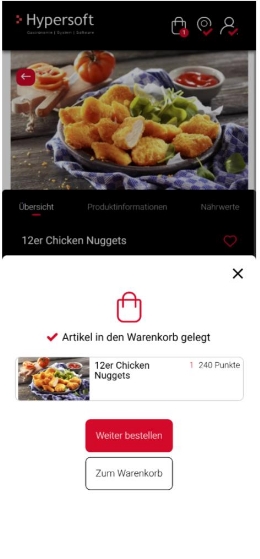
Die Menge kann nicht erhöht werden. Es ist nur der Minus-Button aktiv, um das Benefit zu entfernen.
Benefit im Warenkorb...
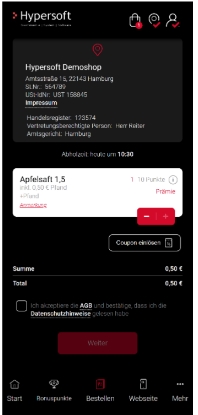
Liegt ein Benefit im Warenkorb:
-
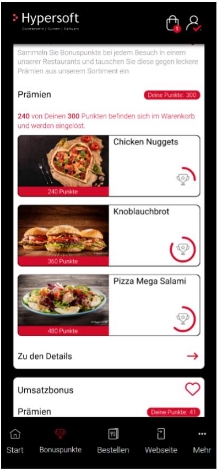
Wird unter der Bonusaktion angezeigt, wie viele Punkte aktuell im Warenkorb gebunden sind
-
Ist die Punktzahl ausreichend, wird der „Jetzt einlösen“-Button aktiviert
-
Andernfalls bleibt der Button deaktiviert
Hinweis: Die Punkte werden erst nach Abschluss der Bestellung tatsächlich abgebucht. Die Benutzeroberfläche zeigt den Punkteabzug bereits vorher an, um Mehrfacheinlösungen zu verhindern. Im Warenkorb ist das Produkt mit „Prämie“ gekennzeichnet.
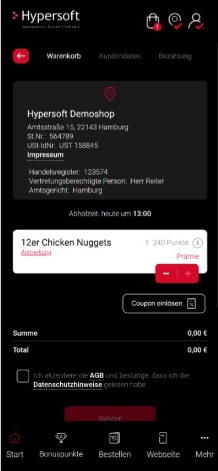
Warenkorb mit ausschließlich Benefit-Produkten...
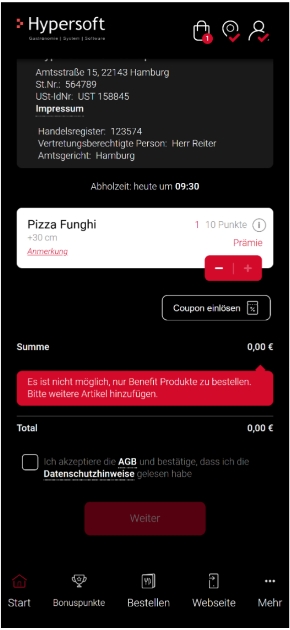
Befinden sich nur Benefit-Produkte im Warenkorb:
-
Der „Weiter“-Button ist deaktiviert
-
Ein entsprechender Hinweis wird angezeigt
Bestellhistorie
In der Bestellhistorie werden eingelöste Benefit-Produkte als „Benefit“ gekennzeichnet.
Bekannte Einschränkungen beim Benefit Einlösen in der App
Enthält ein Benefit-Produkt Pfand, kann es nicht für 0 € gebucht werden. Der Pfandbetrag wird zusätzlich berechnet.
Zurück zum übergeordneten Thema: Bonussystem