BackupGuard
BackupGuard prüft Ihre Datensicherung automatisch gegen Vorgaben, die Sie selbst festlegen. Geprüft wird vor dem Sicherungslauf und nach dem Lauf. BackupGuard sichert selbst keine Daten, es bewertet nur, ob eine Sicherung Ihren Vorgaben entspricht. Abweichungen werden gemeldet.
Jede Prüfung endet mit einem von drei Ergebnissen:
| Ergebnis | Bedeutung |
|---|---|
| OK | Es gibt keine Beanstandung. |
| WARNUNG | Die Sicherung läuft, Sie werden aber auf eine Abweichung hingewiesen. |
| FEHLER | Die Sicherung entspricht nicht den Vorgaben oder wird sehr wahrscheinlich fehlschlagen. |
Das Ergebnis wird in einer Report-Datei festgehalten und kann zusätzlich als Meldung im MCP angezeigt werden.
Voraussetzung: BackupGuard funktioniert im Zusammenspiel mit der TaskScheduler.exe ab Version 2025.1.9, wenn in der TaskScheduler.ini der Wert [BackupGuard] Active=1 eingetragen ist.
BackupGuard im Task Planner aufrufen
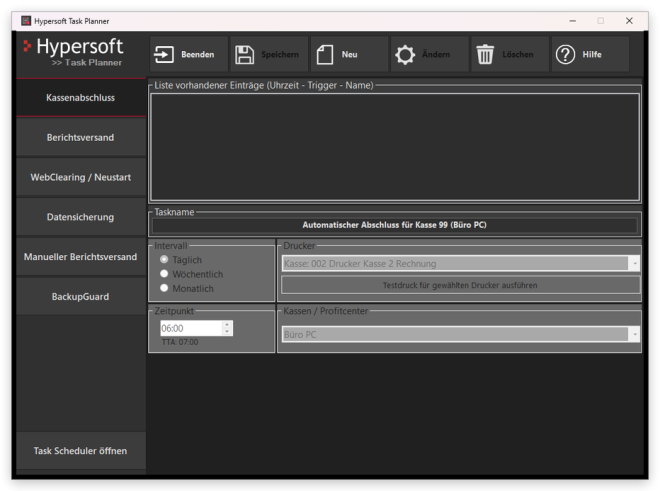
Starten Sie den Task Planner über das MCP. Im Task Planner finden Sie links den Reiter BackupGuard.
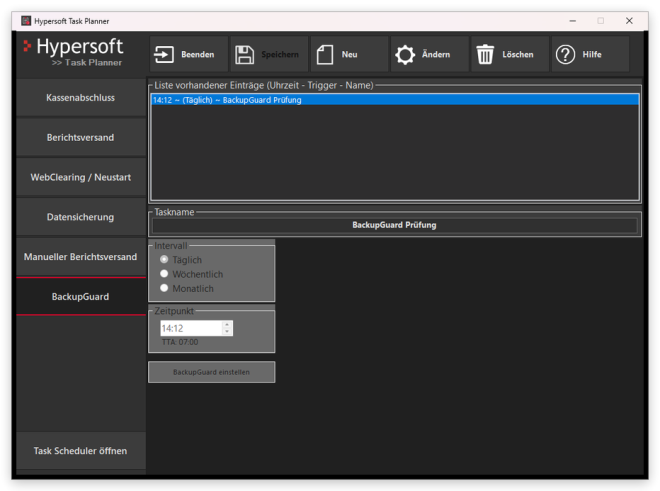
Im Reiter BackupGuard legen Sie fest, wann die Prüfung läuft. BackupGuard läuft als eigener täglicher Auftrag, unabhängig von Ihren Datensicherungs-Aufträgen. Die Uhrzeit stellen Sie wie bei anderen Aufträgen im Task Planner ein. Mit BackupGuard einstellen öffnen Sie die Konfigurations-Oberfläche.
Das Ergebnis der Prüfung steuert, wie der Task Planner reagiert:
| Ergebnis | Rückgabewert (Exit-Code) | Reaktion |
|---|---|---|
| OK | 0 | Keine Reaktion nötig. |
| WARNUNG | 1 | Die Sicherung läuft, Sie werden auf die Abweichung hingewiesen. |
| FEHLER | 2 | Löst den regulären Fehler- und Mail-Weg aus. |
Vorgaben einstellen
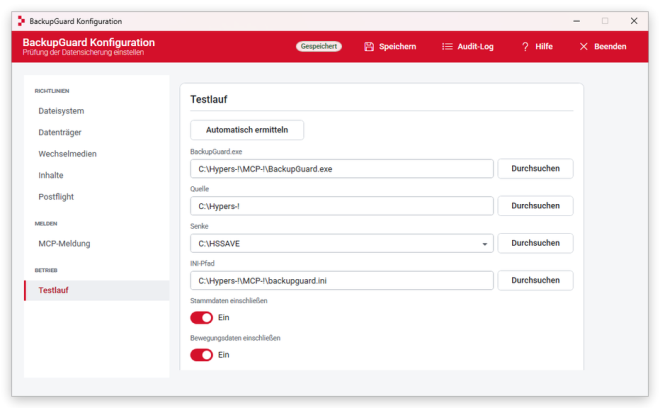
Die Konfigurations-Oberfläche gliedert sich in die Leiste oben, die Navigation links (nach Richtlinien, Melden und Betrieb gruppiert) und den Einstellbereich. Das Kennzeichen oben rechts zeigt, ob ungespeicherte Änderungen vorliegen. Jede Änderung wird erst nach einem Klick auf Speichern wirksam.
Richtlinien
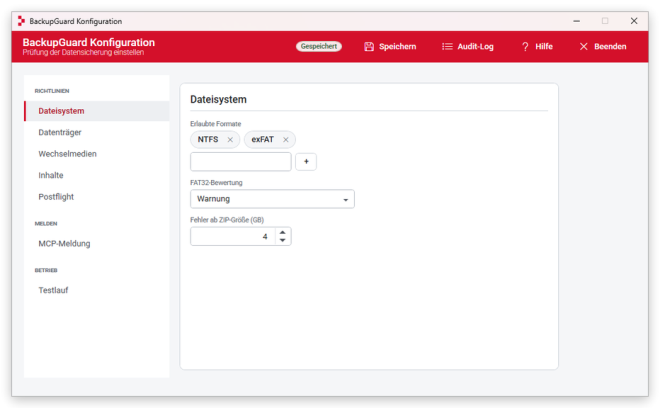
Unter Dateisystem legen Sie die erlaubten Zielformate fest (z. B. NTFS, exFAT), die Bewertung bei FAT32 und die Größe der ZIP-Datei, ab der ein Fehler gemeldet wird. FAT32 kann keine Dateien über 4 GB schreiben.
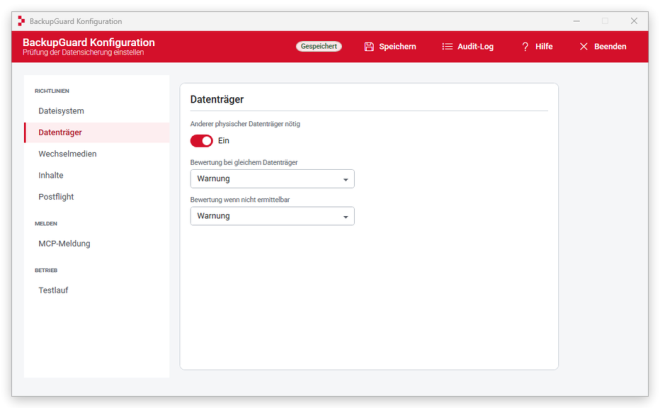
Unter Datenträger erzwingen Sie, dass Quelle und Ziel der Sicherung auf physisch verschiedenen Datenträgern liegen. Das schützt vor einem Defekt des Datenträgers. Einstellbar ist die Bewertung bei gleichem Datenträger und die Bewertung, falls sich der Datenträger nicht ermitteln lässt.
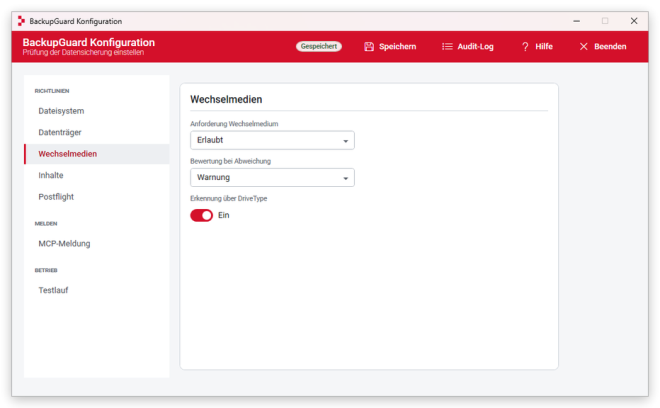
Unter Wechselmedien legen Sie fest, ob das Ziel ein Wechselmedium (z. B. USB-Stick) sein muss, sein darf oder nicht sein darf, samt Bewertung bei Abweichung. Mit dem Schalter Erkennung über DriveType werden Wechselmedien am Windows-Laufwerkstyp erkannt. Diese Erkennung ist nicht in jedem Fall zuverlässig.
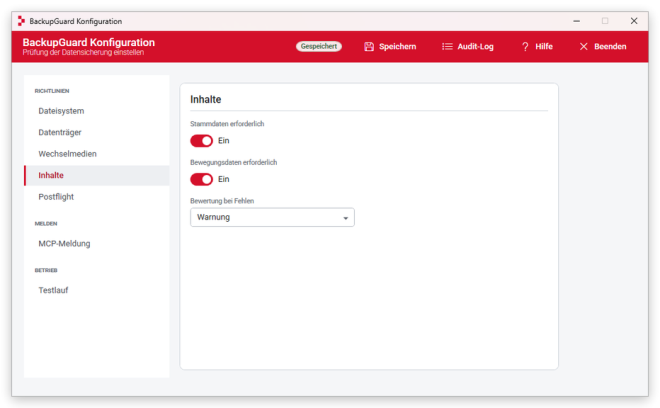
Unter Inhalte bestimmen Sie, ob Stammdaten und Bewegungsdaten in der Sicherung enthalten sein müssen, und wie ein Fehlen bewertet wird.
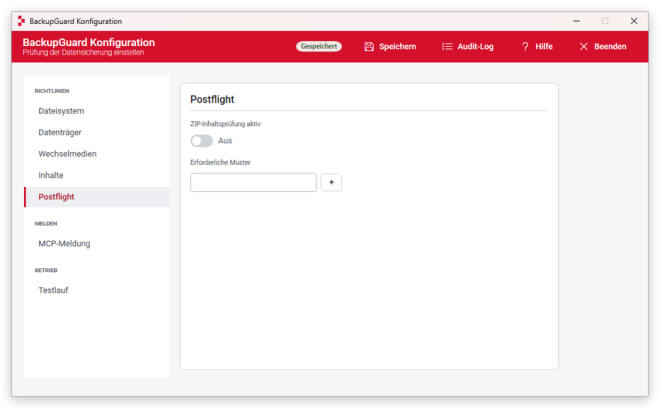
Unter Postflight aktivieren Sie die Prüfung des ZIP-Inhalts nach dem Lauf. Bei Erforderliche Muster tragen Sie Einträge ein, die mindestens einmal in der ZIP-Datei enthalten sein müssen.
Melden
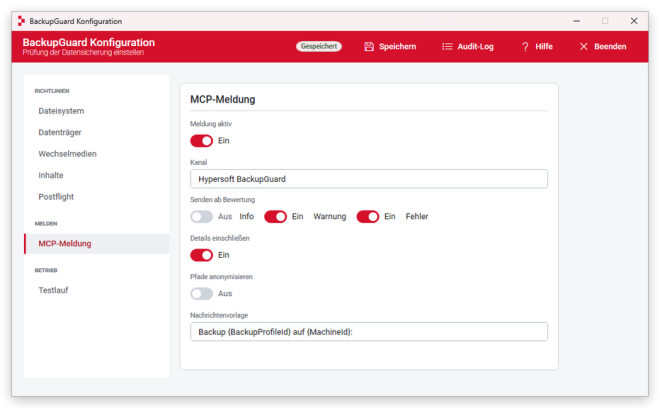
Unter MCP-Meldung steuern Sie, ob und wie Ergebnisse im MCP gemeldet werden: Kanal, ab welcher Bewertung gemeldet wird (Info, Warnung, Fehler), ob Details enthalten sind, ob Pfade anonymisiert werden und nach welcher Nachrichtenvorlage die Meldung aufgebaut ist.
Betrieb
Unter Testlauf lösen Sie eine Prüfung direkt aus der Oberfläche aus, um Ihre Einstellungen zu testen. Die Pfade lassen sich automatisch ermitteln oder über Durchsuchen wählen. Darunter zeigt die Seite die Argumentvorschau, die Konsolenausgabe und die Befunde.
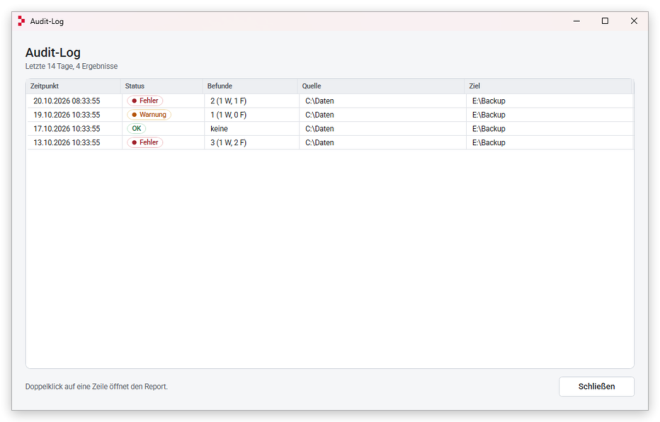
Über Audit-Log in der oberen Leiste sehen Sie die Läufe der letzten 14 Tage (geplant und manuell), neueste zuerst, mit Status, Anzahl der Befunde sowie Quelle und Ziel. Ein Doppelklick auf eine Zeile öffnet den ausführlichen Report des Laufs.
Zurück zum übergeordneten Thema: Task Planner