Apicbase

Apicbase ist eine Plattform für das F&B- und Back-of-House-Management in Gastronomie, Hotellerie und Catering. Rezepturen, Inventar, Einkauf und Menüplanung laufen dort an einem Ort zusammen. Weitere Informationen finden Sie auf der Homepage von Apicbase: get.apicbase.com/de
Apicbase und Hypersoft
Die Hypersoft-Schnittstelle zu Apicbase übergibt Verkaufs- und Verbrauchsdaten und synchronisiert den Produktkatalog. Das Programm HsApicbaseConnector überträgt dafür automatisch zwei Arten von Daten von Hypersoft zu Apicbase:
- Produktkatalog: die aktiven, verkaufsfähigen Artikel mit Warengruppe, Verkaufspreis und MwSt.
- Verkaufsdaten: die abgeschlossenen Bons der Kasse, damit Apicbase Verbrauch und Bestand fortschreiben kann.
Die Übertragung läuft nur in eine Richtung (Hypersoft → Apicbase). Es wird nichts aus Apicbase zurückgelesen und der Hypersoft-Artikelstamm bleibt unverändert.
Voraussetzungen
- Lizenz ePOS API - Apicbase für die Kundennummer.
- Ein Apicbase-Konto mit Zugang zur Generic POS API sowie die Client ID und das Client Secret von Apicbase.
- Pro Mandant läuft genau ein Connector. Er bedient genau eine Apicbase-Standort-ID.
Schnittstelle im Hypersoft Portal aktivieren
Die Schnittstelle muss im Hypersoft Portal aktiviert werden. Sie finden die Kachel Apicbase bei den Schnittstellen. Solange die Schnittstelle nicht aktiv ist, zeigt die Kachel Schnittstelle inaktiv.
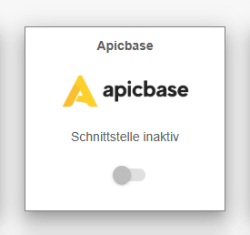
Ein Klick auf die Kachel öffnet den Dialog Apicbase. Die Einstellungen müssen pro Standort vorgenommen werden.
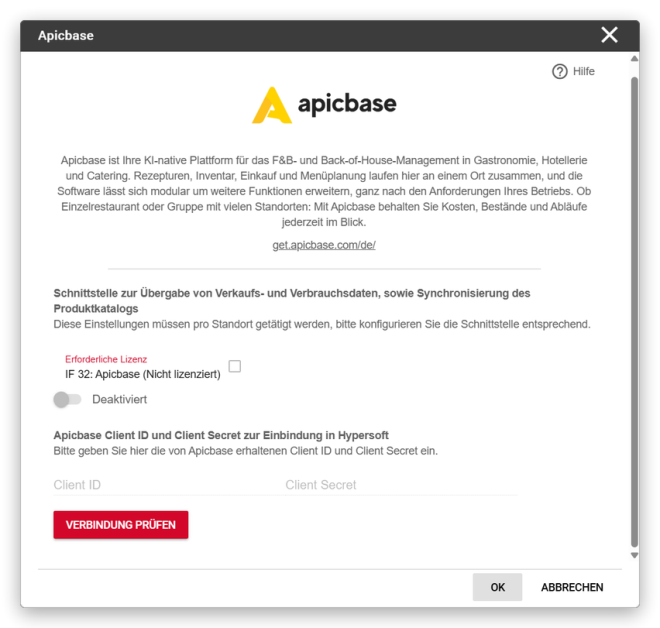
| Element / Schalter | Funktion / Beschreibung |
|---|---|
| Erforderliche Lizenz | Zeigt die benötigte Lizenz ePOS API - Apicbase und ob sie für Ihren Standort lizenziert ist. Das Portal prüft die Lizenz beim Aktivieren. |
| Schalter (Deaktiviert) | Schaltet die Schnittstelle für den Standort ein oder aus. Im Screenshot ist sie ausgeschaltet. |
| Client ID / Client Secret | Tragen Sie hier die von Apicbase erhaltene Client ID und das Client Secret ein. |
| VERBINDUNG PRÜFEN | Prüft die Verbindung zu Apicbase mit den eingetragenen Zugangsdaten. |
| OK / ABBRECHEN | OK übernimmt die Einstellungen, ABBRECHEN schließt den Dialog ohne Änderung. |
Wichtige Anmerkungen zur Aktivierung: Das Portal liefert Client ID und Client Secret für die Einrichtung des Connectors (Abruf per Schaltfläche im Programm). Die weiteren Schritte, Access-Token und Refresh-Token sowie die Einstellungen im Programm, beschreibt die Seite Apicbase Anbindung einrichten.
Weiterführende Themen:
Zurück zum übergeordneten Thema: Stock Management