YourAPP Farben
Mit den YourAPP Farben legen Sie das Erscheinungsbild Ihres Webshops selbst im Portal fest. Bisher waren die Farben in einer kundenspezifischen SCSS-Datei hinterlegt und wurden beim Build fest in die App eingebunden. Jede Änderung erforderte deshalb einen Entwickler, einen neuen Build und ein Release. Mit dem Dialog YourAPP Farben entfällt dieser Aufwand.
Sie pflegen zehn Farbrollen für die Varianten Dark und Light. Eine Kontrastprüfung nach WCAG 2.1 hilft Ihnen dabei, gut lesbare Farbkombinationen zu wählen. Eine Live-Vorschau zeigt Ihre Änderungen, bevor Sie diese speichern.
Programm starten...
Im Portal: Wählen Sie eSolutions und dort Konfiguration. Im Konfigurationscenter zeigt die Kachel YourAPP Farben die ausgelieferte Variante (Hell oder Dark) und den Zeitpunkt der letzten Änderung. Klicken Sie auf YourAPP Farben öffnen, um den Dialog zu starten.
YourAPP Farben einstellen
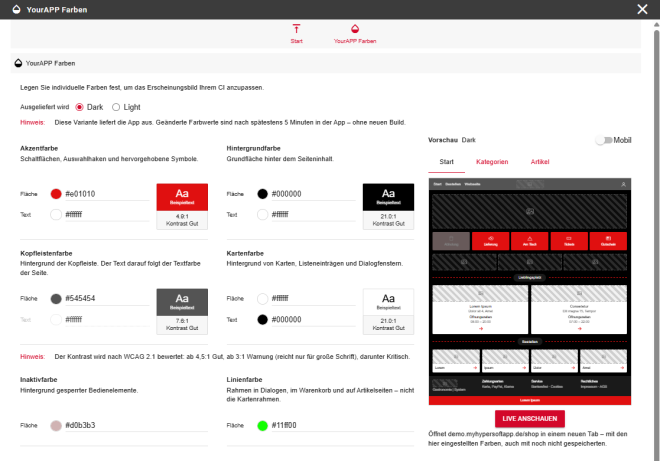
Links stellen Sie die Farben ein, rechts zeigt die Vorschau jede Änderung sofort. Für jede Farbrolle tragen Sie den Farbwert als Hex-Code ein oder wählen ihn über das Farbfeld. Wo vorgesehen, legen Sie zusätzlich die Textfarbe fest, die auf dieser Fläche verwendet wird.
Die Abbildungen zeigen den Dialog im Dark Mode (oben) und im Light Mode (unten). Beide Varianten werden in der App verwendet.
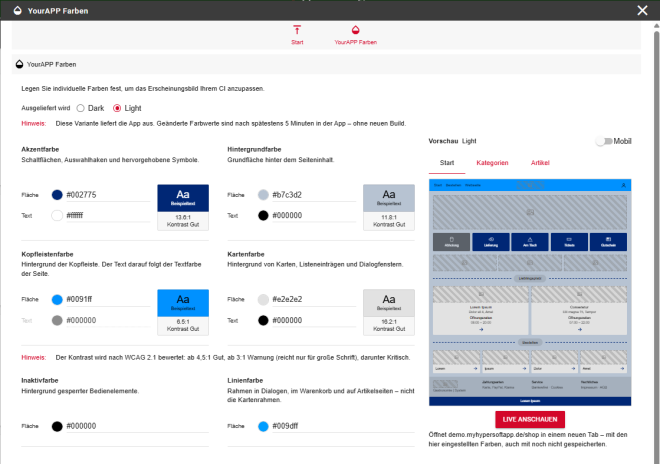
| Element / Schalter | Funktion / Beschreibung |
|---|---|
| Ausgeliefert wird | Legt fest, ob die App in der Variante Dark oder Light ausgeliefert wird. Geänderte Farbwerte sind nach spätestens 5 Minuten in der App, ohne neuen Build. |
| Akzentfarbe | Farbe für Schaltflächen, Auswahlhaken und hervorgehobene Symbole. Sie legen Fläche und Text fest. |
| Hintergrundfarbe | Grundfläche hinter dem Seiteninhalt. Sie legen Fläche und Text fest. |
| Kopfleistenfarbe | Hintergrund der Kopfleiste. Der Text darauf folgt der Textfarbe der Seite, das Textfeld ist deshalb ausgegraut. |
| Kartenfarbe | Hintergrund von Karten, Listeneinträgen und Dialogfenstern. Sie legen Fläche und Text fest. |
| Inaktivfarbe | Hintergrund gesperrter Bedienelemente. |
| Linienfarbe | Rahmen in Dialogen, im Warenkorb und auf Artikelseiten, nicht die Kartenrahmen. |
| Fläche / Text | Farbwert als Hex-Code oder über das Farbfeld. Daneben zeigt eine Beispielkachel „Aa“ das Kontrastverhältnis. |
Kontrastprüfung
Für jedes Paar aus Fläche und Text bewertet der Dialog das Kontrastverhältnis nach WCAG 2.1. So erkennen Sie schon beim Einstellen, ob Ihre Farbkombination gut lesbar ist.
| Bewertung | Kontrastverhältnis | Beschreibung |
|---|---|---|
| Gut | ab 4,5:1 | Die Kombination ist gut lesbar. |
| Warnung | ab 3:1 | Die Kombination reicht nur für große Schrift. |
| Kritisch | unter 3:1 | Die Kombination ist schlecht lesbar. Wählen Sie andere Farben. |
Vorschau
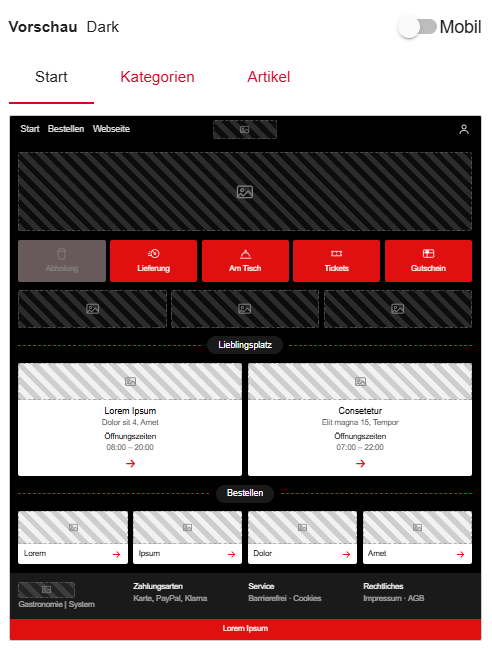
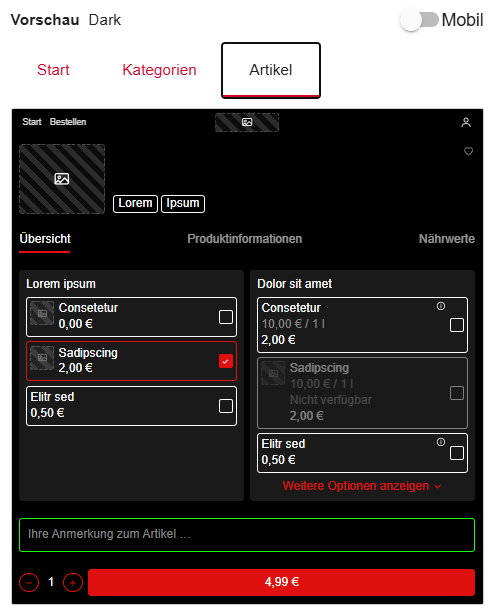
Die Vorschau rechts im Dialog zeigt Ihre Farben auf den Seitentypen Ihres Shops. Wechseln Sie mit den Reitern Start, Kategorien und Artikel zwischen den Ansichten. Mit dem Schalter Mobil sehen Sie die Darstellung auf dem Smartphone.
|

|
|
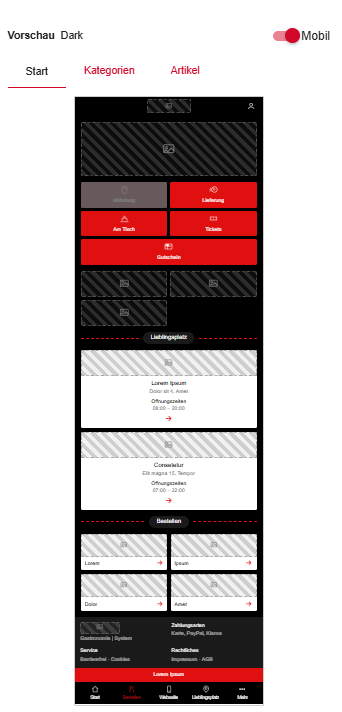
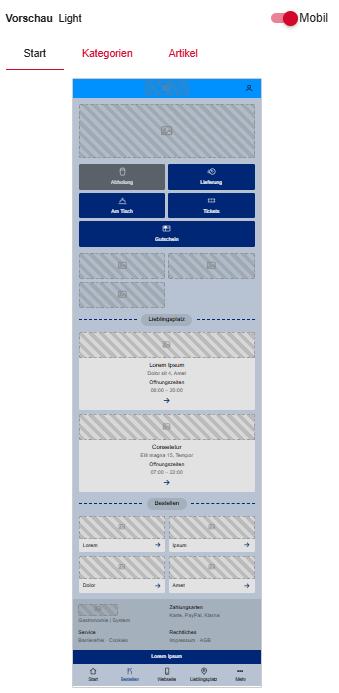
Darunter sehen Sie die mobile Vorschau der Startseite in der Variante Dark (links) und Light (rechts).
|
|
Mit Live anschauen öffnen Sie den Shop in einem neuen Tab mit den eingestellten Farben, auch wenn Sie diese noch nicht gespeichert haben. Der Shop kennzeichnet diesen Zustand sichtbar als Vorschau.
Farben speichern
Beim ersten Öffnen des Dialogs werden Farben vorgeschlagen: Bestandskunden erhalten die Werte aus ihrer vorhandenen SCSS-Datei, neue Kunden einen abgestimmten Standardsatz. In beiden Fällen werden die Werte erst in die Datenbank geschrieben, wenn Sie bewusst speichern.
Gespeicherte Änderungen werden automatisch synchronisiert und sind spätestens nach fünf Minuten in der App verfügbar.
Wichtige Anmerkungen zu den YourAPP Farben: Die bisherige SCSS-Datei bleibt unverändert als Grundlage erhalten. Gespeicherte Portalwerte überschreiben die Buildwerte zur Laufzeit. Die 70 Farb-Tokens der Oberfläche folgen den zehn Farbrollen. Die Zuordnung der Tokens pflegt ausschließlich Hypersoft, dieser Bereich ist für Sie ausgeblendet.
Zurück zum übergeordneten Thema: Globale eSolution Konfiguration