Wallet für Webgutscheine und Tickets
Mit der Wallet-Konfiguration in der YourAPP-Administration können Apple-Wallet- und Google-Wallet-Pässe für Tickets und Webgutscheine eingerichtet werden. Kundinnen und Kunden können diese Pässe in ihrer Wallet-App speichern und den darauf abgebildeten Code direkt zum Einlösen verwenden.
Die Einstellungen für das Wallet sind unter eSolutions > Konfiguration zu finden.
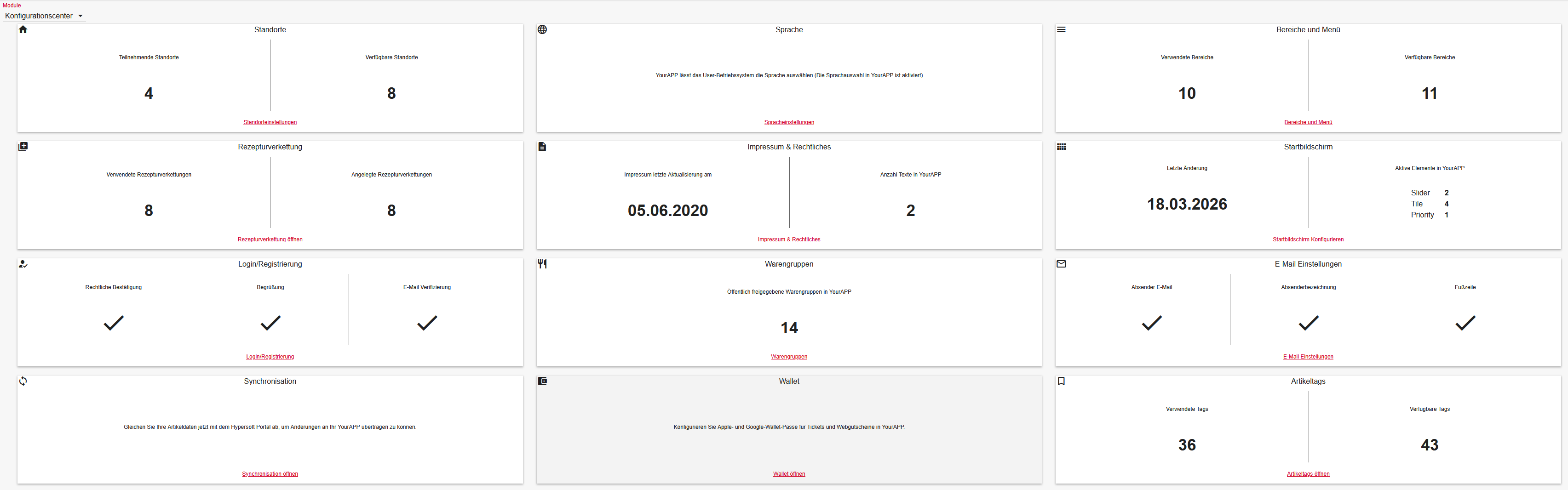
Einstellungen für das Wallet
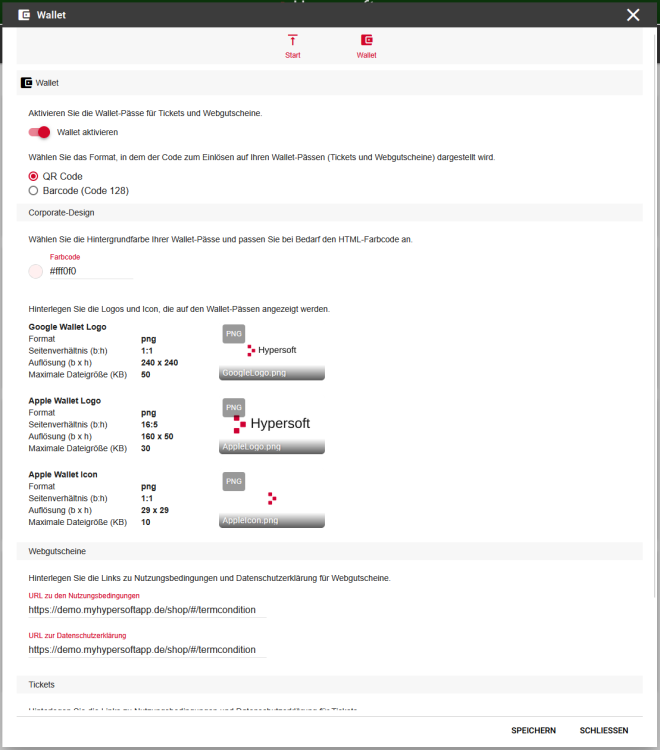
Wallet aktivieren und Code-Format festlegen
Im oberen Bereich des Dialogs legen Sie fest, ob Wallet-Pässe angeboten werden.
Mit dem Schalter Wallet aktivieren schalten Sie die Wallet-Funktion ein oder aus.
Im Feld Code-Format wählen Sie, wie der Einlösecode auf den Wallet-Pässen dargestellt wird:
-
QR Code
-
Barcode / Code 128
Corporate Design festlegen
Im Bereich Corporate Design bestimmen Sie das Erscheinungsbild der Wallet-Pässe.
Hintergrundfarbe
Die Hintergrundfarbe kann über den Farbwähler oder durch direkte Eingabe eines HTML-Farbcodes im Format #RRGGBB festgelegt werden, zum Beispiel #1A2B3C.
Der Farbcode muss exakt diesem Format entsprechen. Bei einer ungültigen Eingabe wird ein Hinweis zum erforderlichen Format angezeigt und die Konfiguration kann erst nach Korrektur gespeichert werden.
Logos und Icon
Für die Wallet-Pässe werden folgende PNG-Bilder benötigt:
| Bild | Format | Seitenverhältnis | Auflösung | Maximale Dateigröße |
| Google Wallet Logo | PNG | 1:1 | 240 × 240 px | 50 KB |
| Apple Wallet Logo | PNG | 16:5 | 160 × 50 px | 30 KB |
| Apple Wallet Icon | PNG | 1:1 | 29 × 29 px | 10 KB |
Zum Hochladen wählen Sie im jeweiligen Upload-Feld eine PNG-Datei aus. Nach der Auswahl wird eine Vorschau angezeigt. Um ein Bild auszutauschen, wählen Sie die Vorschau erneut aus und laden ein neues Bild hoch.
Es sind ausschließlich PNG-Dateien zulässig. Die Bildgröße wird beim Hochladen geprüft. Entspricht ein Bild nicht exakt der geforderten Auflösung, wird es nicht übernommen und es erscheint ein entsprechender Hinweis.
Bei aktivierter Wallet sind alle drei Bilder Pflichtangaben.
Links für Webgutscheine
Für Webgutscheine hinterlegen Sie die URLs zu den rechtlichen Texten:
-
URL zu den Nutzungsbedingungen
-
URL zur Datenschutzerklärung
Diese Links werden auf den Wallet-Pässen für Webgutscheine eingebunden.
Links für Tickets
Für Tickets hinterlegen Sie ebenfalls die URLs zu den rechtlichen Texten:
-
URL zu den Nutzungsbedingungen
Diese Links werden auf den Wallet-Pässen für Tickets eingebunden.
Speichern und Pflichtangaben
Beim Speichern prüft die Anwendung die Eingaben. Solange die Wallet aktiviert ist, sind folgende Angaben erforderlich:
-
ein gültiger Farbcode im Format #RRGGBB
-
Google Wallet Logo
-
Apple Wallet Logo
-
Apple Wallet Icon
-
URL zu den Nutzungsbedingungen für Webgutscheine
-
URL zur Datenschutzerklärung für Webgutscheine
-
URL zu den Nutzungsbedingungen für Tickets
-
URL zur Datenschutzerklärung für Tickets
Fehlende oder fehlerhafte Angaben werden im Dialog markiert. Fehlen Logos oder das Icon, wird ein Hinweis angezeigt, dass die Wallet-Bilder bei aktivierter Wallet erforderlich sind.
Die Konfiguration kann erst gespeichert werden, wenn alle Pflichtangaben vollständig und gültig sind.
Wenn die Wallet-Funktion vorübergehend nicht angeboten werden soll, deaktivieren Sie den Schalter Wallet aktivieren. In diesem Fall entfallen die Pflichtprüfungen für die Wallet-Angaben.
Weiterführende Themen: