Beachtenswertes zu ePOS Tap to Pay

Zuweisung eines Tap2Pay-fähigen Mobilgerätes
Beim Zuweisen eines Tap2Pay fähigen Mobilgerätes zu einer Kassenstation erscheint ein Hinweisdialog, der bestätigt werden muss:

Im Gegensatz zum Payment mit den üblichen Adyen-Terminals, unterstützt Tap2Pay keinen Storno (interner Typ Reversal). Bei der Wiederöffnung eines Vorgangs, der mit Tap2Pay bezahlt wurde, wird deshalb eine Gutschrift (interner Typ Refund) gebucht. Dies erfordert, im Gegensatz zum Storno das einlesen (auflegen) von Kreditkarten.
Bitte weisen Sie Ihre Mitarbeiter auf dieses Verhalten hin.
Mit DirectPayment startet die Kartenzahlung sofort auf dem Handgerät, sobald der Bediener in ePOS mobilePRO die Kartenzahlung auslöst. Das Handgerät wartet nicht mehr, bis die Kasse den Zahlungsauftrag an das Terminal übergeben hat. Die Kasse verbucht die Zahlung anschließend. Der Gast wartet dadurch kürzer. Die Belegvorschau wird im Hintergrund erstellt und hält den Bezahlvorgang nicht auf.
DirectPayment schalten Sie im Dialog Bargeldloser Zahlungsverkehr in den Einstellungen des Terminals mit dem Schalter DirectPayment verwenden ein (siehe Bargeldlose Zahlungsterminals konfigurieren). Der Schalter wird bei Terminals mit dem Provider ADYEN angezeigt. Einschalten lässt er sich nur, wenn als Terminal-Typ ein Tap to Pay Gerät gewählt ist. Bei anderen Terminal-Typen ist er ausgegraut.
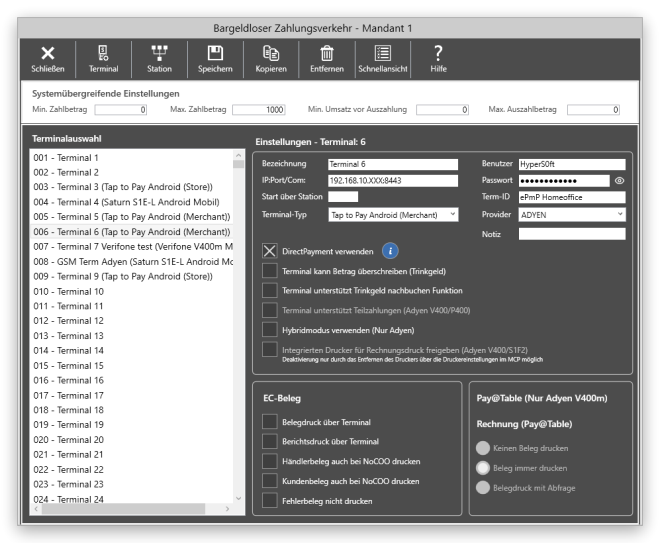


Ein Klick auf den Info-Knopf i rechts neben dem Schalter öffnet einen Hinweis zur Funktion.
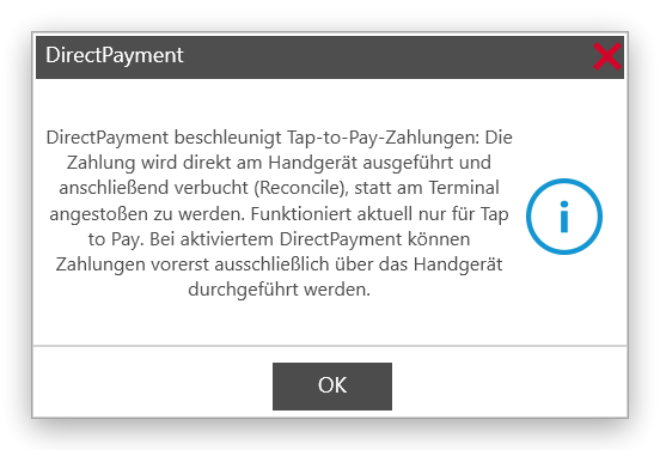
Wichtige Anmerkungen zu DirectPayment:
- DirectPayment funktioniert aktuell nur mit ePOS Tap2Pay.
- Bei aktiviertem DirectPayment können Zahlungen vorerst ausschließlich über das Handgerät durchgeführt werden.
- Bargeldlose Mehrfachzahlungen (Split) sind mit DirectPayment möglich.
Auswertungen
Adyen bietet den speziellen Bericht Authorized Amount Tap to Pay on Android
Für Tap to Pay werden bestimmte, von Adyen gelieferte Rückmeldungen, im BZV Client als auch über POS Messaging verständlicher angezeigt.
| Tap to Pay Fehlercode | Fehler Ausgabe |
| 102 Kunde hat PIN-Eingabe abgebrochen | Kunde hat PIN-Eingabe abgebrochen |
| 124 Acquirer-Betrug | Acquirer-Betrug |
| 128 Online-PIN-Versuche überschritten | PIN-Versuche überschritten |
| 129 Ungültige Online-PIN | Ungültige PIN |
| 199 Karte gesperrt | Karte gesperrt |
| 207 Aussteller nicht erreichbar | Aussteller nicht erreichbar |
| 210 Guthaben nicht ausreichend | Guthaben nicht ausreichend |
| Hinweis: Karte vorhalten. Das Terminal zeigt „Kontaktlos-Limit überschritten, Karte einstecken“. | |
| 211 Auszahlungsbetrag überschritten | Auszahlungsbetrag überschritten |
| 212 Auszahlungsanzahl überschritten | Auszahlungsanzahl überschritten |
| 212 Auszahlungsanzahl überschritten | Authentifizierung erforderlich |
| 214 Online abgelehnt | Abgebrochen |
| 214 Online abgelehnt | Abgelehnt |
| 214 Online abgelehnt | Ungültiger Betrag |
| 214 Online abgelehnt | Ungültige Karte |
| 214 Online abgelehnt | Nicht unterstützt |
| 214 Online abgelehnt | Fehler |
| 214 Online abgelehnt | Abgelehnt |
| 214 Online abgelehnt | Rückfrage erforderlich |
| 214 Online abgelehnt | Nicht eingereicht |
| 214 Online abgelehnt | Abgelehnt. Die Rohantwort lautet FRAUD_CANCELLED. |
| 214 Online abgelehnt | Transaktion nicht erlaubt |
| 214 Online abgelehnt | CVC abgelehnt |
| 214 Online abgelehnt | Karte eingeschränkt |
| 214 Online abgelehnt | Abgelehnt. Die Rohantwort lautet REVOCATION_OF_AUTH. |
| 214 Online abgelehnt | Abgelehnt. Die Rohantwort lautet DECLINED NON GENERIC. |
| 214 Online abgelehnt | Betrug vermutet (Aussteller) |
| 214 Online abgelehnt | Kein Girokonto. Hinweis: Im Kundenbereich wird „52: Kein Sparkonto“ gemeldet. |
| 214 Online abgelehnt | Kein Sparkonto. Hinweis: Im Kundenbereich wird „53: Kein Girokonto“ gemeldet. |
| 214 Online abgelehnt | Online-PIN erforderlich |
| 214 Online abgelehnt | Sicherheitsverletzung |
| 214 Online abgelehnt | Fehler |
| 219 Kunde hat kontaktlosen Fallback abgebrochen | 219 Kunde hat kontaktlosen Fallback abgebrochen |
| 228 Karte abgelaufen | Karte abgelaufen |
| 235 AID gesperrt | Aktuelle AID gesperrt |
| Mobile PIN erforderlich. Hinweis: Karte vorhalten |
Zurück zum übergeordneten Thema: ePOS Tap2Pay